
Usage supportシステム利用支援
 2. Moodle
2.5 フォーラムの利用
ここでは、Moodleでフォーラムを利用する方法を説明します。
2.5.1 フォーラムとは
情報交換をする掲示板のことをMoodleでは「フォーラム」と呼びます。フォーラムでは、教員から学生への連絡を行ったり、コースの参加者間であるテーマについて議論を行ったりすることができます。
各コース内でどのようなフォーラムを作り運営するかは、担当教員に委ねられていますので、皆さんは担当教員の指示に従って利用してください。
フォーラムは、下のアイコンで表示されます。

2.5.2 ディスカッショントピックを追加する
1. 利用したいフォーラムをクリックします。

2. 「ディスカッショントピックを追加する」ボタンをクリックします。

3. 「件名」・「メッセージ」を入力し、「フォーラムに投稿する」ボタンをクリックします。

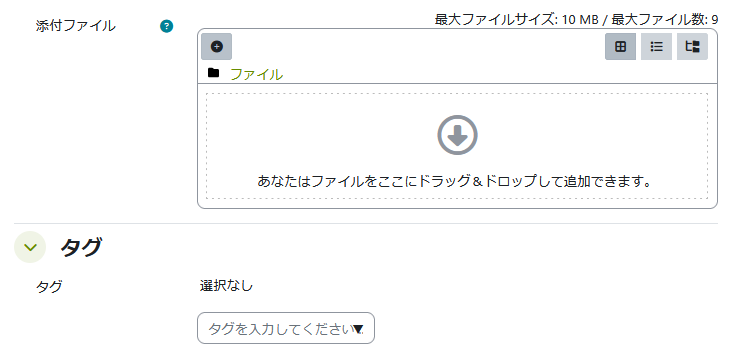
※「高度」をクリックすると、ファイル添付やタグ付けが可能となります。
4. 投稿されました。
※コースのトップページに戻る場合は、画面上部のコース名をクリックします。

投稿して30分以内であれば、コメントを編集・削除することができます。
投稿したトピックをクリックし、「編集」・「削除」をクリックします。
(30分以上経過すると「編集」「削除」は表示されなくなります。)

2.5.3 投稿内容を見る・返信する
1. 利用したいフォーラムをクリックします。
2. ディスカッショントピックをクリックします。

3. 投稿内容が表示されます。
返信する場合は、コメント内の「返信」をクリックします。
※返信せずにコースのトップページに戻る場合は、画面上部のコース名をクリックします。

4. 「あなたの返信を記述する…」の欄に返信文を入力し、「フォーラムに投稿する」ボタンをクリックします。

※「高度」をクリックすると、ファイル添付やタグ付けが可能となります。
5. 返信が投稿されました。
コースのトップに戻るには、上部のコース名をクリックします。
投稿して30分以内なら、「編集」・「削除」をクリックして、コメントを編集・削除することができます。
※30分以上経過すると「編集」「削除」は表示されなくなります。

2.5.4 フォーラムを購読する
フォーラムの投稿を購読を設定することで、フォーラムへ新しい投稿や返信があった際に通知を受け取ることができます。
1. 利用したいフォーラムをクリックします。
2. フォーラムのディスカッションすべてを購読したい場合は、右上の「フォーラムを購読する」をクリックします。

3. ディスカッション単位で購読を設定する場合は、各ディスカッションの横にある「購読する」のオプションを設定します。
